Kā lietot preču sarakstu
1. Atveriet preču sarakstu
Galvenajā izvēlnē izvēlieties → Preces.
Preču saraksta logā tiek veikta ikdienas preču pārvaldība – preču pievienošana, rediģēšana, meklēšana, filtrēšana un atlikumu un cenu pārskatīšana.
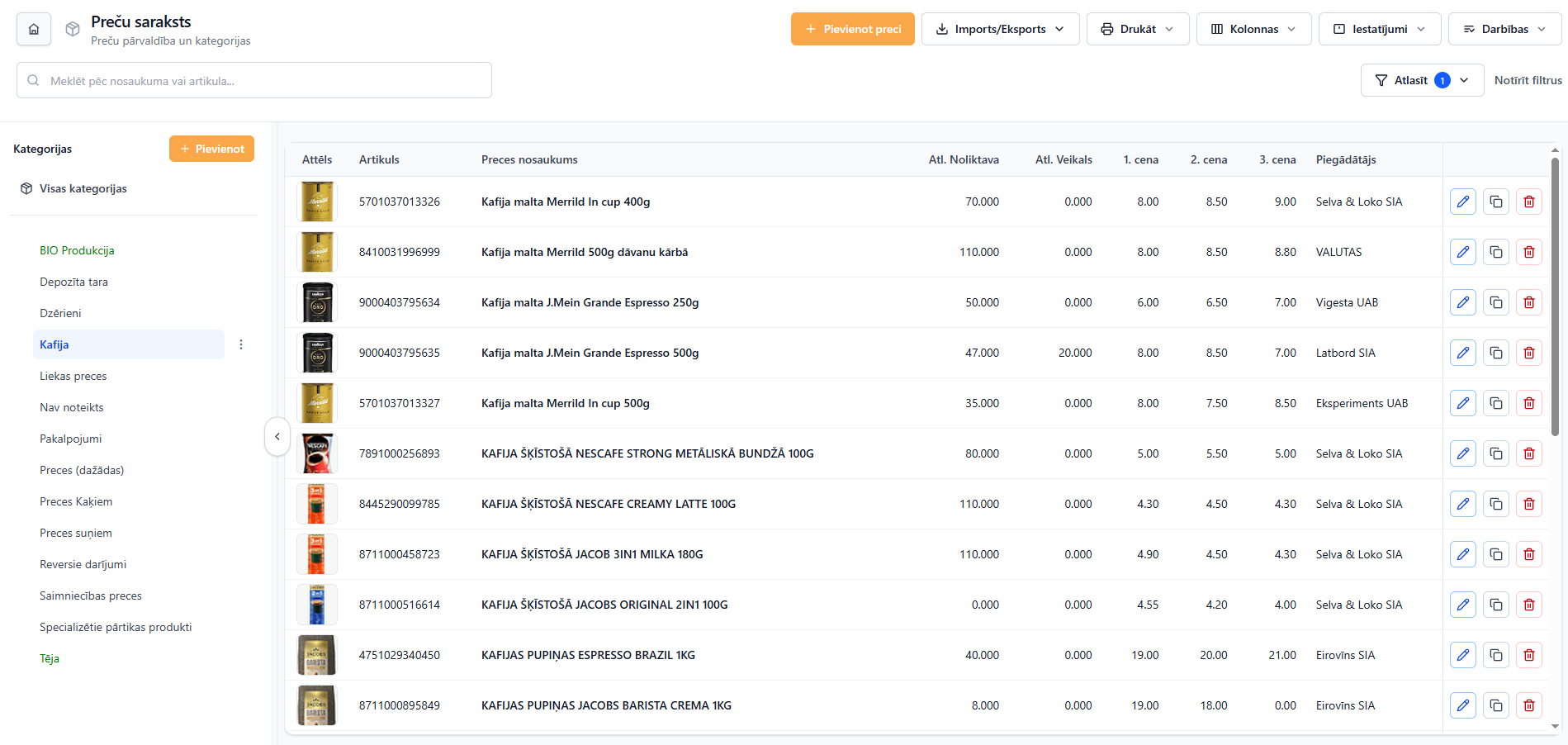
Šajā logā redzams preču saraksts, preču kategorijas un galvenās darbības ar precēm.
2. Atrodiet vajadzīgo preci
Ātrajā meklēšanā ievadiet preces nosaukumu vai artikulu. Ierakstot tekstu, saraksts tiek filtrēts atbilstoši ievadītajai informācijai.
Ja nepieciešams, izmantojiet filtrus:

- Kategorija
- Artikuls satur
- Nosaukums satur
- 1. cena
- Atlikums lielāks par
- Nerādīt neaktīvās preces
Lai noņemtu filtrus, nospiediet Notīrīt filtrus.
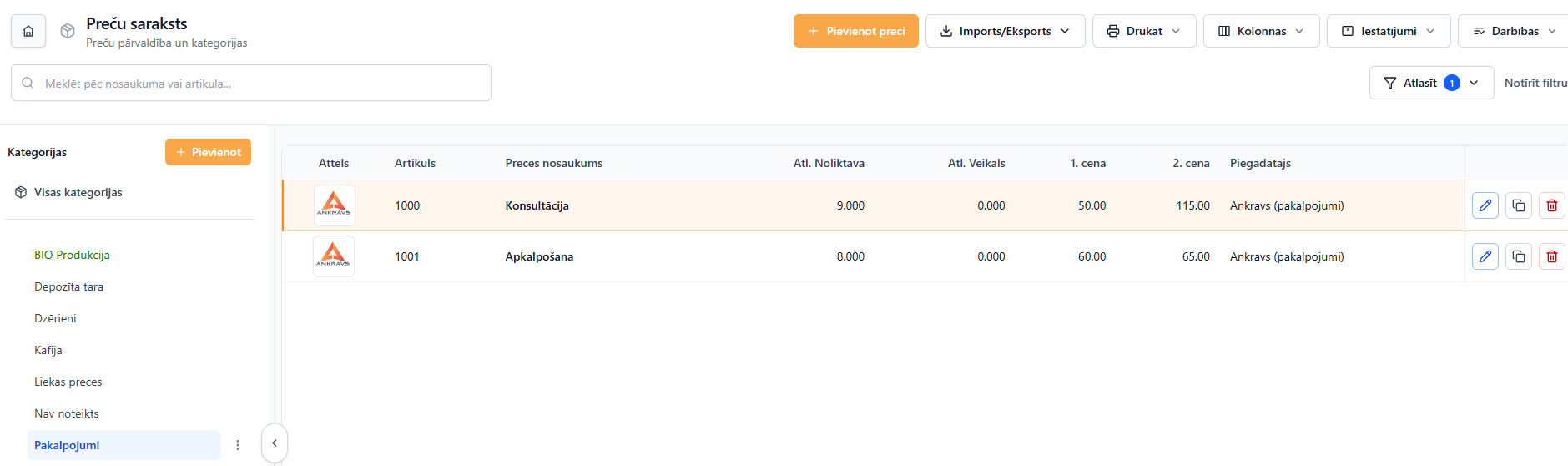
Kreisajā pusē var izvēlēties kategoriju. Izvēloties kategoriju, sarakstā paliek tikai šai kategorijai atbilstošās preces.
3. Pievienojiet jaunu preci
Lai izveidotu jaunu preci, nospiediet Pievienot preci.

Atvērsies preces kartīte ar cilnēm Pamatdati, Cenas, Speciālās cenas, Papildziņas, Minimumi, POS u.c. un Web.
4. Aizpildiet pamatdatus
Cilnē Pamatdati ievadiet preces artikulu un nosaukumu.
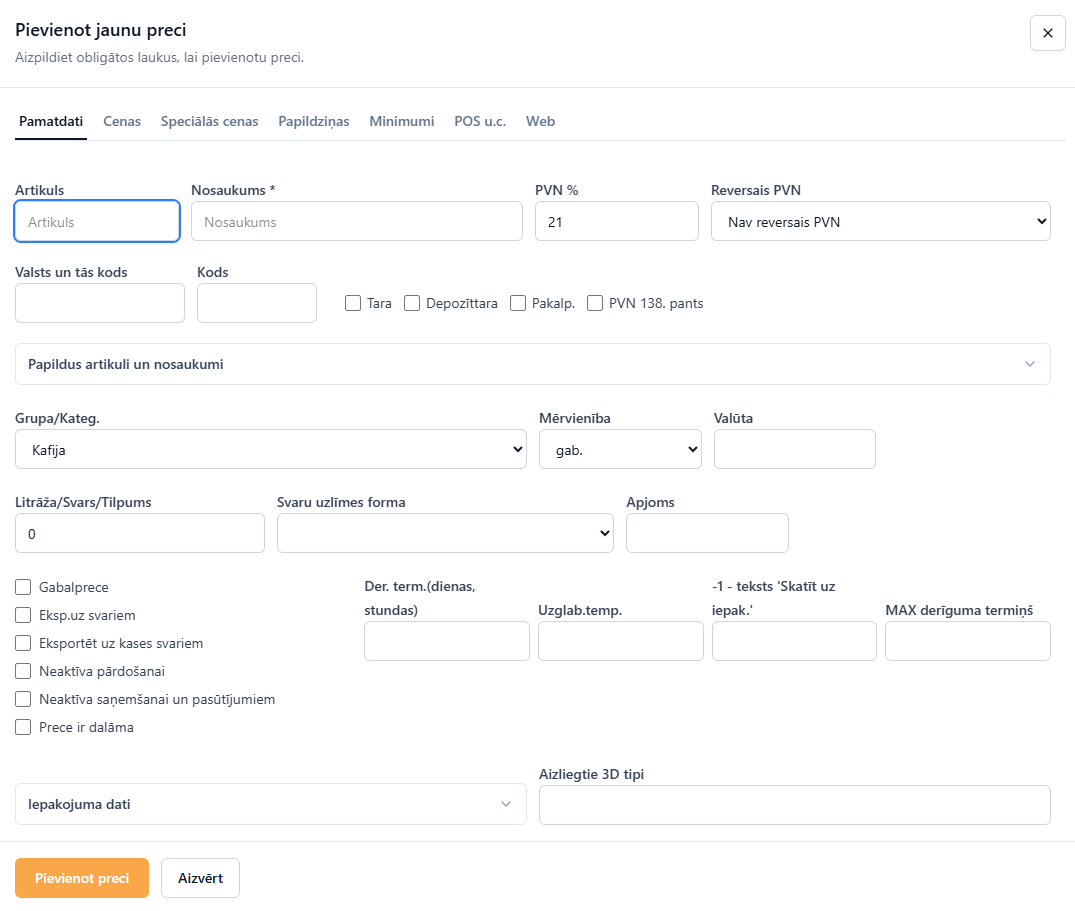
Lauks Nosaukums ir obligāts.
Izvēlieties Grupa/Kateg.. Ja grupa vai kategorija nav izvēlēta, preci saglabāt nevarēs.
Ja nepieciešams, aizpildiet PVN, reverso PVN, valsts kodu, mērvienību, valūtu, litrāžu, svaru uzlīmes formu un citus pamatdatu laukus.
Ja precei ir papildu artikuli vai nosaukumi, atveriet sadaļu Papildus artikuli un nosaukumi un aizpildiet vajadzīgos laukus.
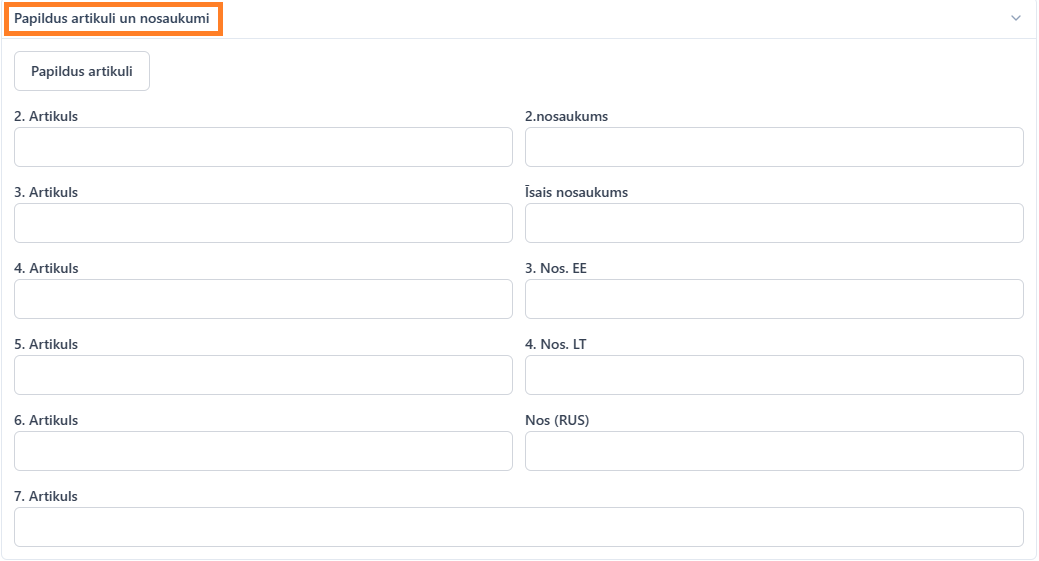
Ja prece vairs nav aktīva pārdošanai, atzīmējiet Neaktīva pārdošanai.
5. Aizpildiet cenas
Atveriet cilni Cenas.
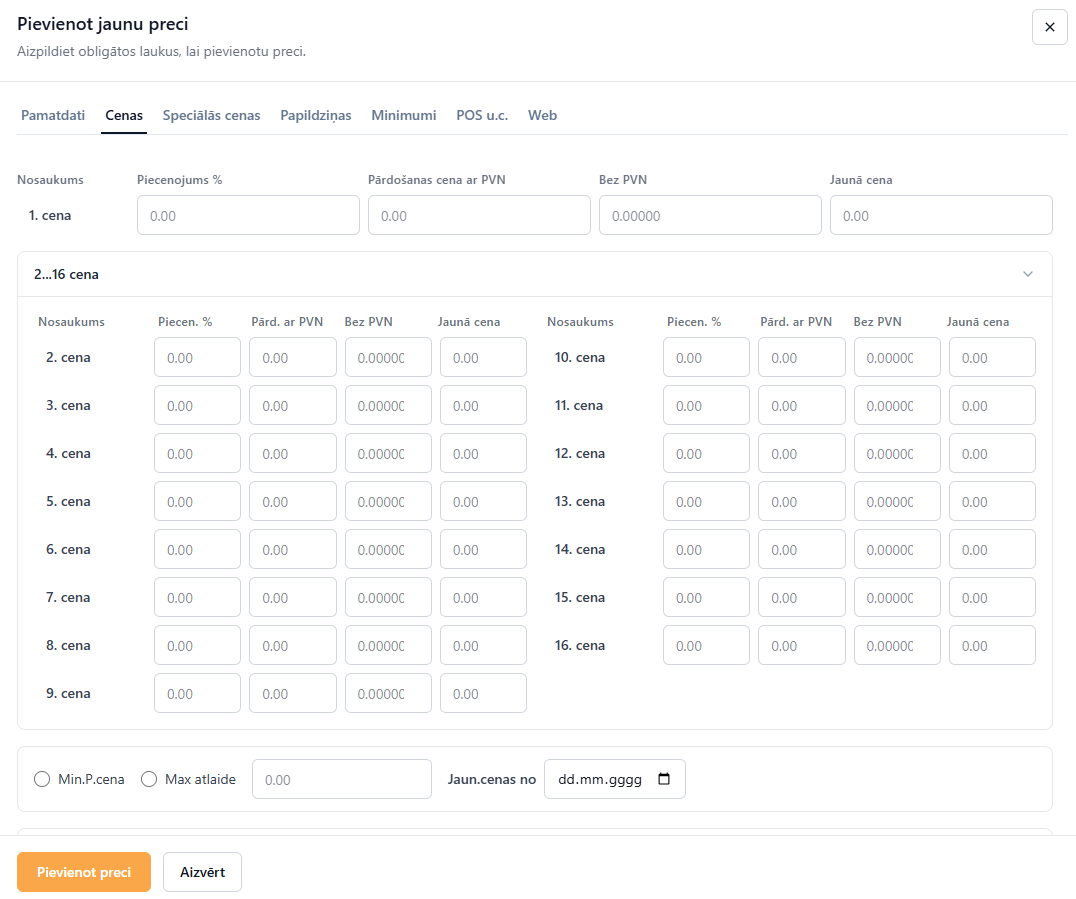
Aizpildiet 1. cena datus: piecenojumu, pārdošanas cenu ar PVN, cenu bez PVN un jauno cenu, ja tāda jāievada.
Ja precei ir vairākas pārdošanas cenas, atveriet sadaļu 2...16 cena un aizpildiet vajadzīgās cenas.
Ja nepieciešams, norādiet Min.P.cena, Max atlaide vai datumu laukā Jaun.cenas no.
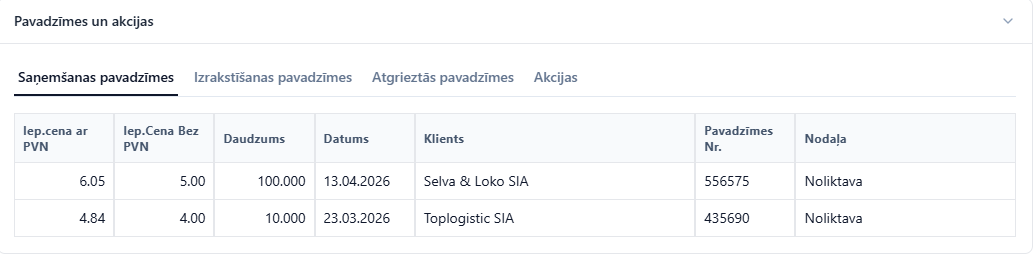
Šajā cilnē var apskatīt arī ar preci saistītās saņemšanas pavadzīmes, izrakstīšanas pavadzīmes, atgrieztās pavadzīmes un akcijas.
6. Aizpildiet papildu informāciju
Ja precei jānorāda speciālās cenas, izmantojiet cilni Speciālās cenas.
Minimālos atlikumus pa nodaļām aizpildiet cilnē Minimumi.
POS un kases iestatījumus aizpildiet cilnē POS u.c..
Informāciju publicēšanai internetveikalā aizpildiet cilnē Web.
7. Saglabājiet preci
Pēc datu pārbaudes nospiediet Saglabāt vai Pievienot preci.
 vai
vai 
Ja sistēma parāda, ka atkārtojas preces artikuls, pārbaudiet artikula lauku un ievadiet unikālu artikulu.
Pēc saglabāšanas prece būs redzama preču sarakstā.
Katras preces rindas labajā pusē pieejamas ātrās darbības.

Rediģēt – atvērt preces kartīti labošanai. Kopēt – izveidot esošās preces kopiju. Dzēst – dzēst preci no sistēmas.
8. Imports, eksports un drukāšana
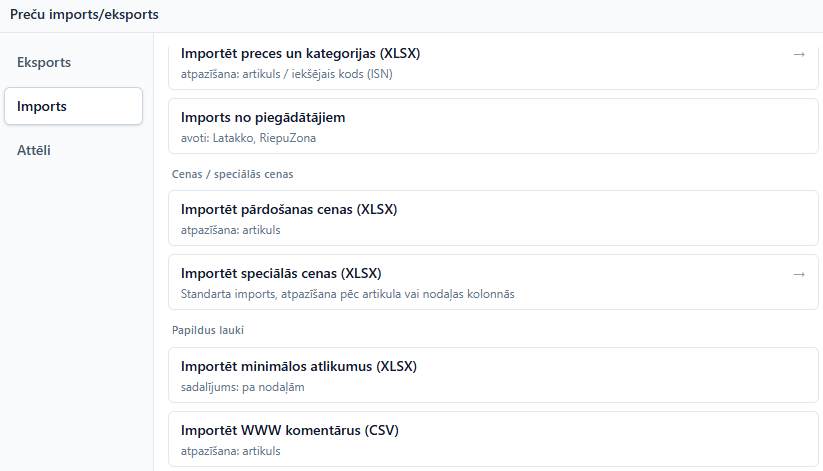
Izvēlnē Imports/Eksports var eksportēt preču sarakstu XLSX failā, importēt preces un kategorijas, pārdošanas cenas, speciālās cenas, minimālos atlikumus, WWW komentārus vai preču attēlus.
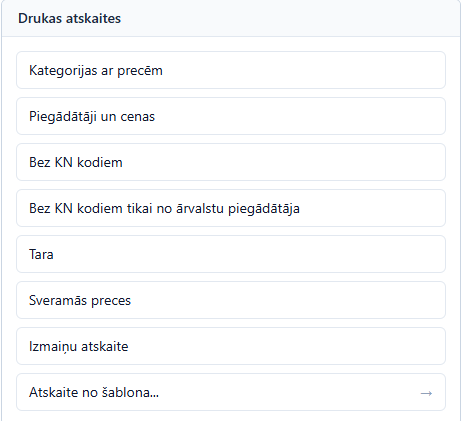
Izvēlnē Drukāt pieejamas preču atskaites, piemēram, kategorijas ar precēm, piegādātāji un cenas, preces bez KN kodiem, tara, sveramās preces un izmaiņu atskaite.