Kā lietot klientu sarakstu
1. Atveriet klientu sarakstu
Galvenajā izvēlnē izvēlieties → Klienti.
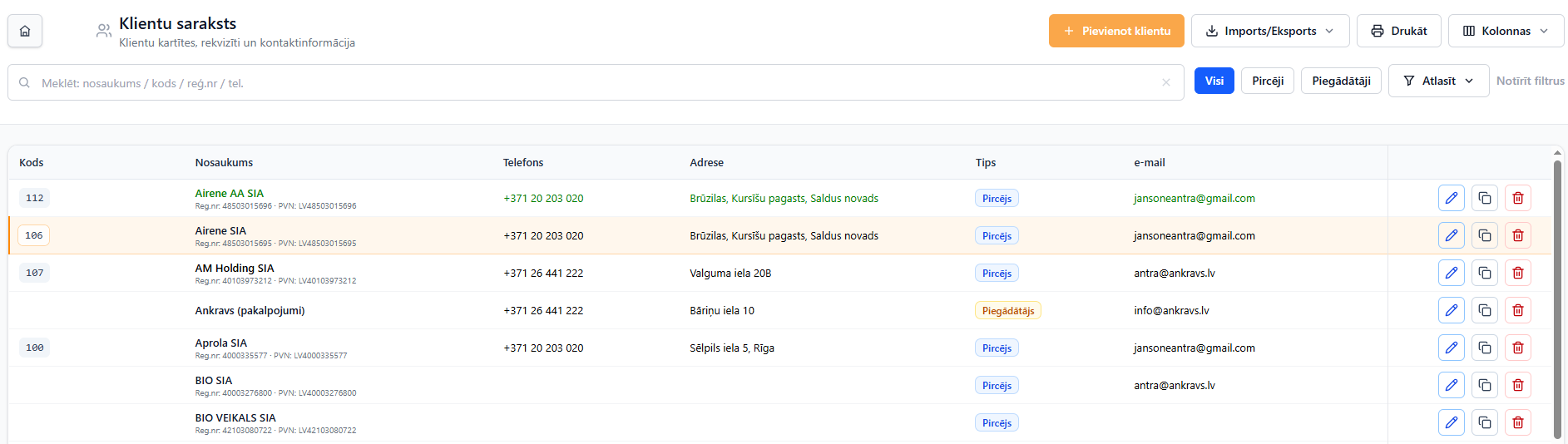
Šajā logā redzams klientu saraksts, klientu kartītes, rekvizīti un kontaktinformācija.
Katras rindas labajā pusē pieejamas ātrās darbības.
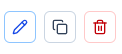
Rediģēt – atvērt klienta kartīti labošanai. Kopēt – izveidot esošās kartītes kopiju. Dzēst – dzēst klientu no sistēmas.
2. Atrodiet vajadzīgo klientu
Ātrajā meklēšanā ievadiet klienta nosaukumu, kodu, reģistrācijas numuru vai tālruni.

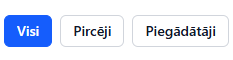
Virs saraksta var pārslēgt klientu tipu:
- Visi
- Pircēji
- Piegādātāji
Ja nepieciešama precīzāka atlase, nospiediet Atlasīt un izmantojiet filtrus:
- Reģistrācijas/PVN numurs
- Pilsēta
- Atlase pēc nosaukuma pirmā burta
Lai noņemtu filtrus, nospiediet Notīrīt filtrus.
3. Pielāgojiet saraksta kolonnas
Nospiediet Kolonnas, lai izvēlētos, kuras kolonnas rādīt sarakstā.
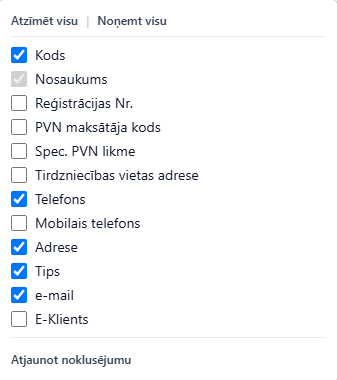
Var ieslēgt vai paslēpt, piemēram, reģistrācijas numuru, PVN maksātāja kodu, telefonu, e-pastu, adresi, klienta tipu un citus laukus.
Lai atgrieztu sākotnējo kolonnu izkārtojumu, nospiediet Atjaunot noklusējumu.
4. Pievienojiet jaunu klientu
Lai izveidotu jaunu klientu, nospiediet Pievienot klientu.
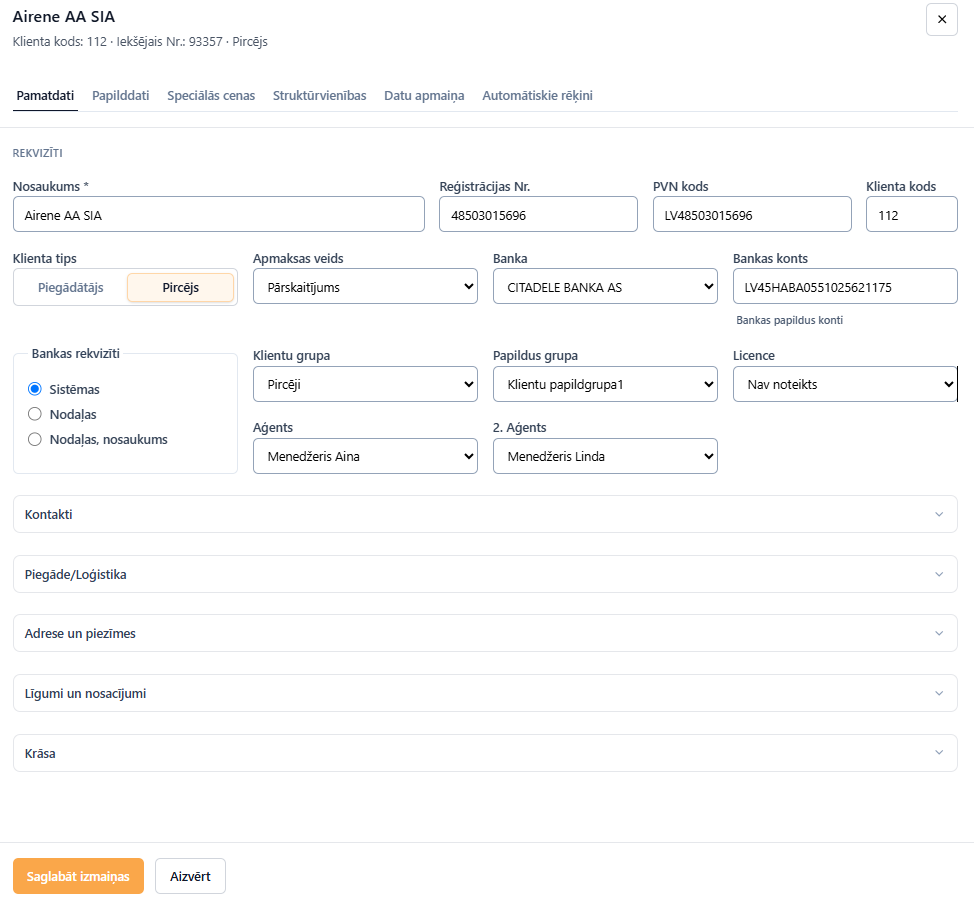
Atvērsies klienta kartīte ar cilnēm Pamatdati, Papilddati, Speciālās cenas, Struktūrvienības, Datu apmaiņa un Automātiskie rēķini.
5. Aizpildiet klienta pamatdatus
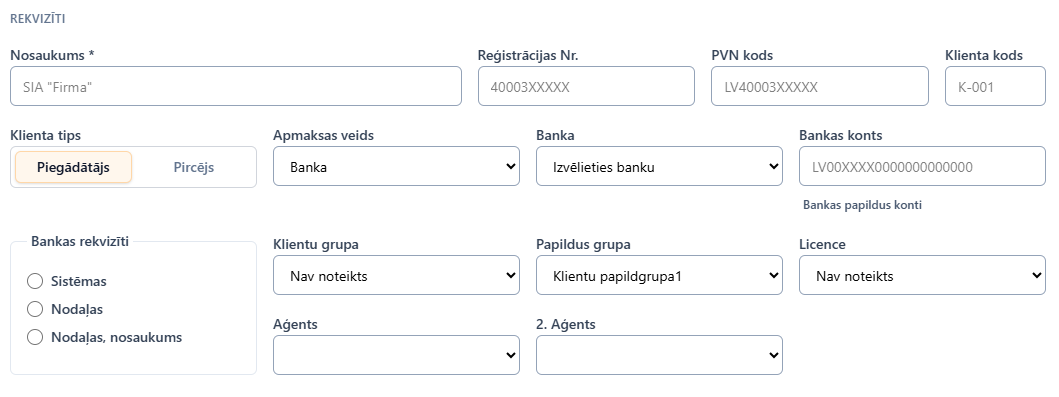
Cilnē Pamatdati aizpildiet klienta nosaukumu, kodu, reģistrācijas numuru, PVN maksātāja kodu un klienta tipu.
Lauks Nosaukums ir obligāts.
Norādiet apmaksas veidu, banku, bankas kontu, klientu grupu, aģentu un citus rekvizītus, ja tie klientam nepieciešami.
Sadaļā Kontakti aizpildiet telefonu, mobilo telefonu, e-pasta iestatījumus un citu kontaktinformāciju.

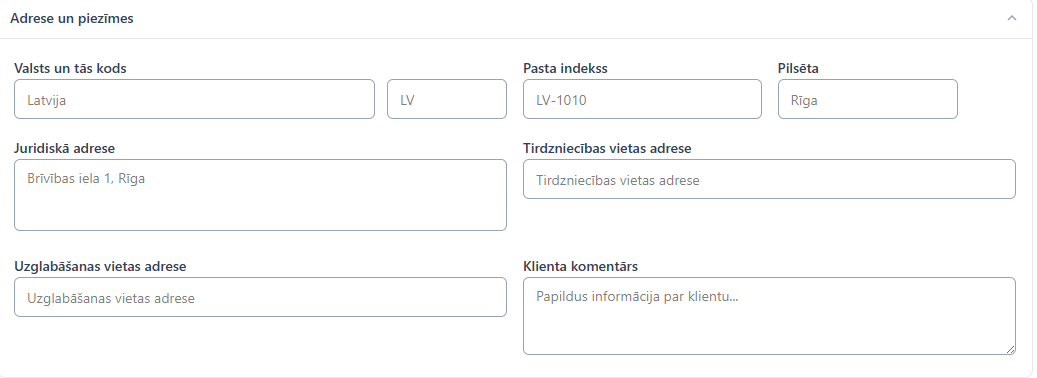
Sadaļā Adrese un piezīmes ievadiet juridisko adresi, tirdzniecības vietas adresi, uzglabāšanas vietas adresi un klienta komentāru.
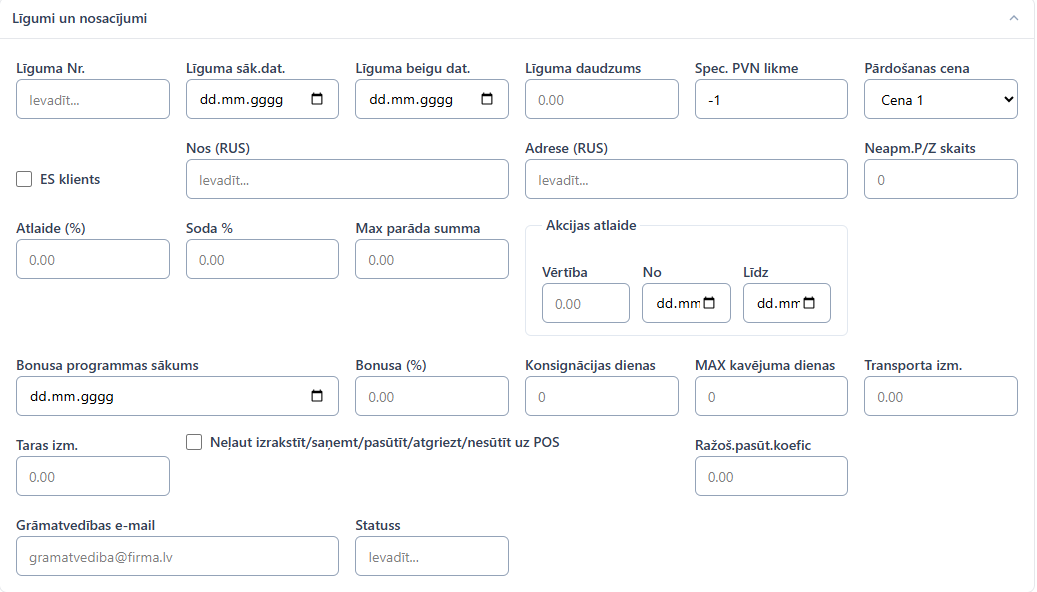
Sadaļā Līgumi un nosacījumi aizpildiet līguma datus, pārdošanas cenu, atlaidi un citus nosacījumus, ja tie ir jāpiemēro šim klientam.
6. Aizpildiet papildu sadaļas
Ja klientam ir speciālās cenas, izmantojiet cilni Speciālās cenas.
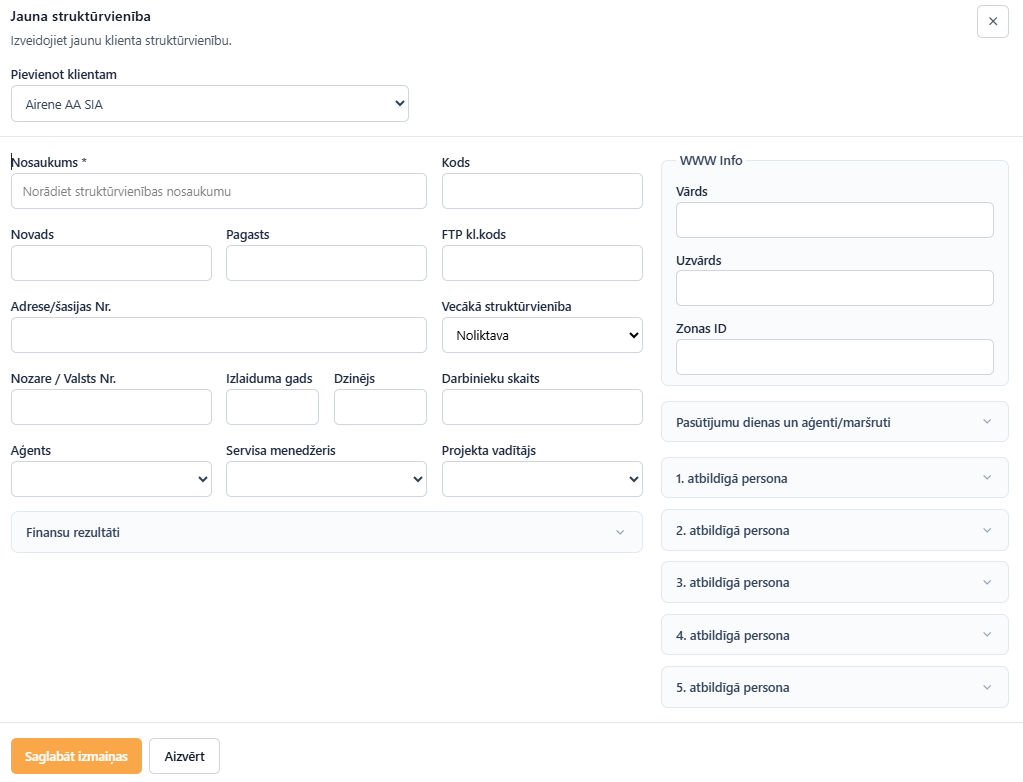
Ja klientam ir vairākas adreses, noliktavas, filiāles vai piegādes vietas, izmantojiet cilni Struktūrvienības.
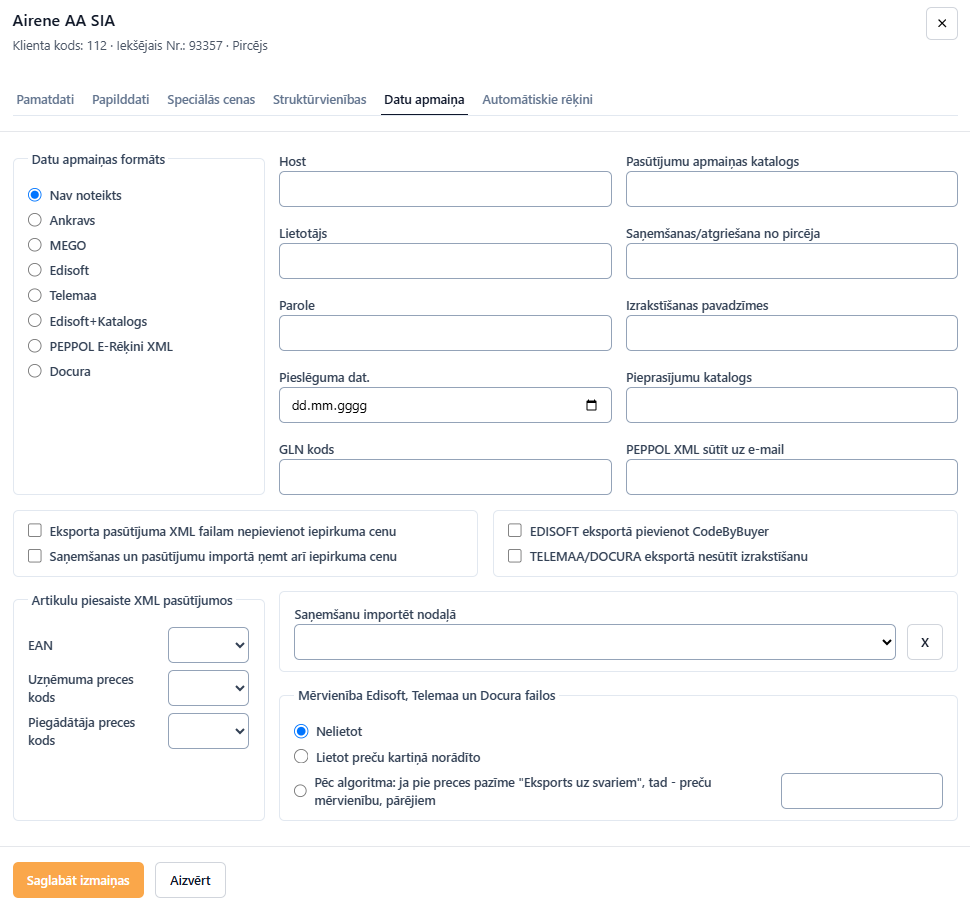
Datu apmaiņas iestatījumus aizpildiet cilnē Datu apmaiņa.
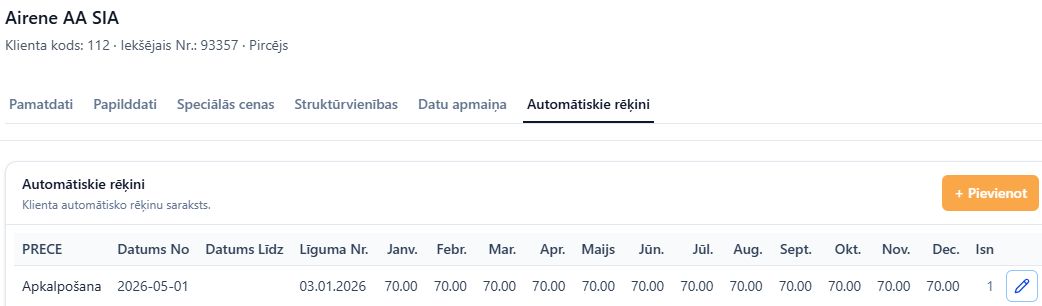
Automātisko rēķinu iestatījumus aizpildiet cilnē Automātiskie rēķini.
7. Saglabājiet klientu
Pēc datu pārbaudes nospiediet Saglabāt vai Pievienot klientu.
 vai
vai 
Ja sistēma parāda, ka atkārtojas klienta kods, reģistrācijas numurs vai PVN kods, pārbaudiet attiecīgos laukus.
Pēc saglabāšanas klients būs redzams klientu sarakstā.
8. Imports, eksports un drukāšana
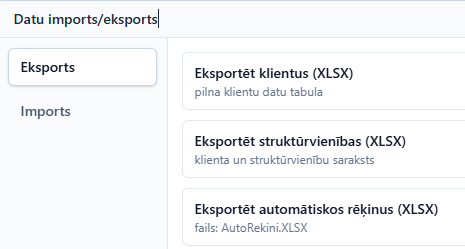
Izvēlnē Imports/Eksports var eksportēt klientus, struktūrvienības un automātisko rēķinu datus XLSX failā.
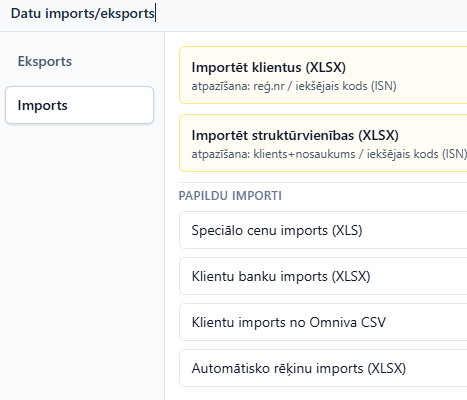
Šajā pašā izvēlnē var importēt klientus, struktūrvienības, speciālās cenas, klientu bankas, Omniva CSV datus un automātisko rēķinu datus.
Ja nepieciešams izdrukāt klientu sarakstu vai atskaiti, izmantojiet Drukāt.
Nospiediet Atpakaļ, lai atgrieztos iepriekšējā skatā.